如何使用连续首尾帧衔接 AI 镜头
在新建项目或重新生成分镜时选择「连续首尾帧」,审阅每镜的开始与结束画面,使相邻镜头的动作、人物和场景能够承接。生成后对照上一镜的结尾与下一镜的开头检查衔接,必要时调整提示词或参考图再生成。该方式有助于减少跳变,但不保证角色、光线或动作完全一致。
什么情况下适合连续首尾帧?
同一人物在同一场景里完成连续动作时,可以尝试该方式,例如从门口走进房间,再转身看向窗外。如果故事需要切到另一个时间或地点,应在分镜中明确说明转场,不必让所有镜头都强行衔接。
第一次创作建议先用少量镜头试验,并先按帮助页配置 Agnes API Key。AI 生成需要联网,免费额度与限流以平台规则为准。
1. 选择连续首尾帧生成方式
在新建项目或重新生成分镜时选择「连续首尾帧」,查看生成计划后确认开始。已有项目重新生成前,先处理仍在排队或生成的视频任务,并阅读软件确认提示。
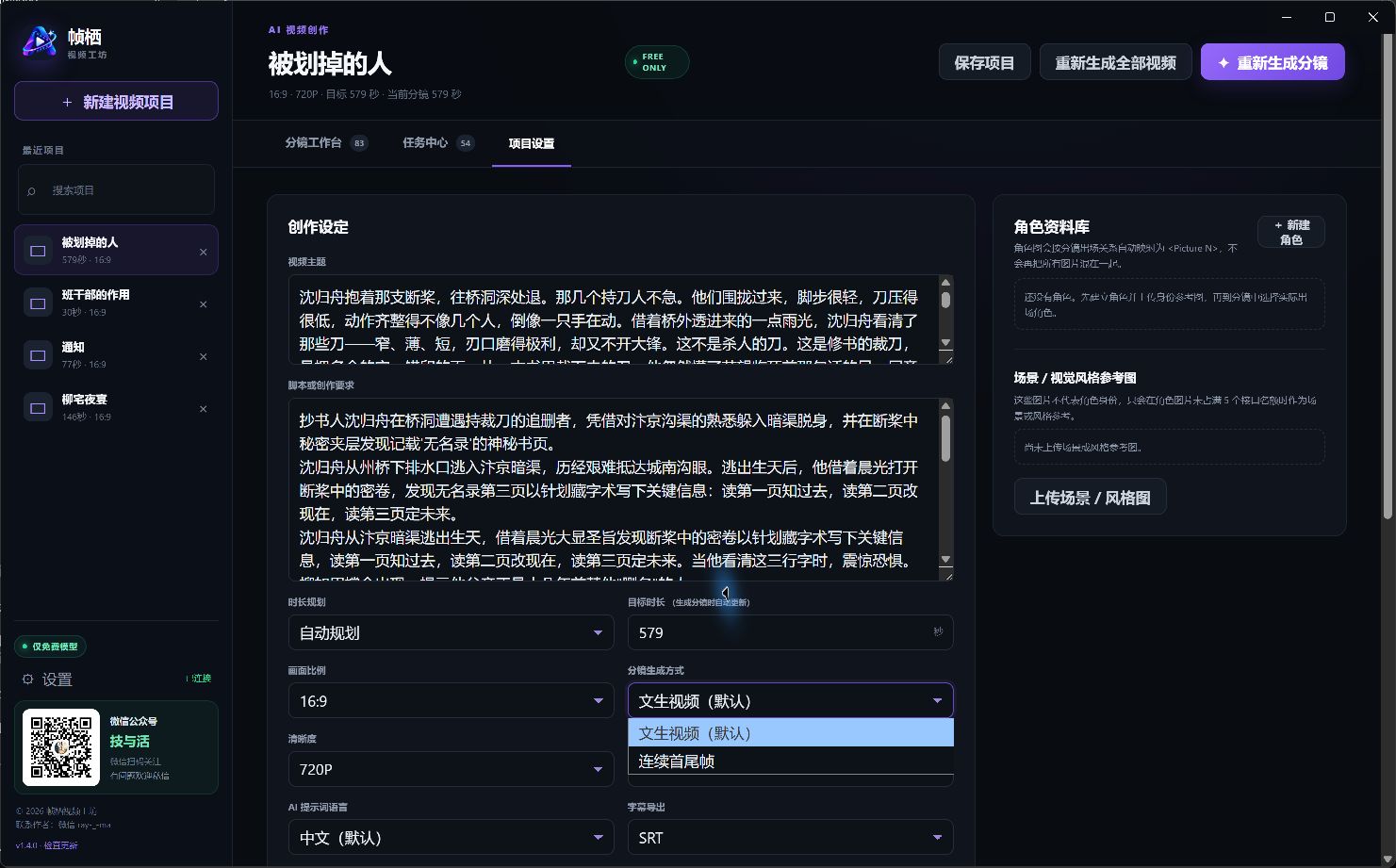
已有项目中的视频不会因为选择另一种方式而自动变成新的连续画面。分镜与视频生成是不同步骤,需要分别审阅结果。
2. 检查每一镜的开始与结束画面
检查上一镜的结束状态是否适合下一镜的开始状态。人物位置、动作方向、服装、场景与光线都应有明确描述;需要使用参考图时,同时检查角色资料和图片是否对应。
下面是用于写提示词的衔接示例,不是实测生成结果:
下一镜开始:保持同一人物、衣着与窗边位置,右手仍在窗框上。
下一镜动作:人物慢慢转头,看向身后传来的声音。
把连续动作写成可观察的变化,比只写“保持连贯”更容易检查。避免在一个短镜头里同时要求大幅变换视角、换装和跨场景移动。
3. 生成后对照相邻视频检查衔接
- 播放上一镜,确认结尾人物的位置、动作和场景。
- 播放下一镜,对照开头的构图、人物外观、动作方向和光线。
- 出现明显跳变时,检查首尾画面描述和使用的参考图,修改后再生成需要调整的镜头。
- 所有分镜视频完成并可在本地使用后,点击「合成长视频」,播放合成文件检查硬切位置。
本地合成按镜头顺序拼接片段,不会自动修复角色变化或生成过渡画面。完整创作与字幕导出流程见脚本生成视频教程。
连续首尾帧与角色参考图有什么区别?
连续首尾帧侧重镜头之间的开始与结束状态;角色资料和参考图侧重人物身份与外观约束。两者能帮助减少变化,但最终画面仍取决于模型、提示词和输入图片,无法保证每个细节一致。
本教程依据已发布的 1.8.0 功能编写,没有为上述示例声明成功率、生成时长或消耗额度。素材上传和 AI 生成由相关在线服务处理;生成失败时先检查已有任务状态和错误提示,再决定重试。更多问题见常见问题。